

在xampp中更改端口号

安装xampp后,若端口冲突导致apache、MySQL无法启动,就得更改端口号了。下面一起学习端口号的更改方法。
1、 安装xampp后,找到安装位置(我直接装在D盘)并进入该目录。
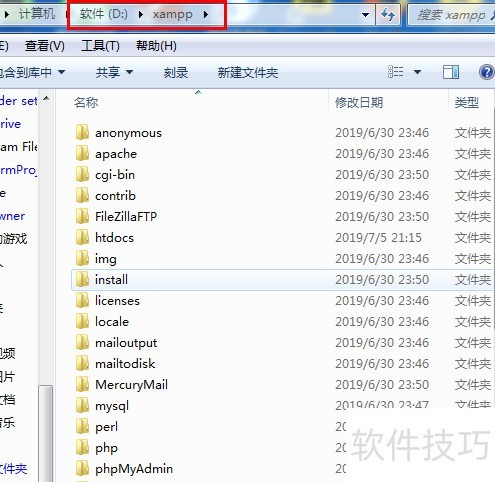
2、 找到xampp_contorl.exe,双击将其打开,会看到如下界面:
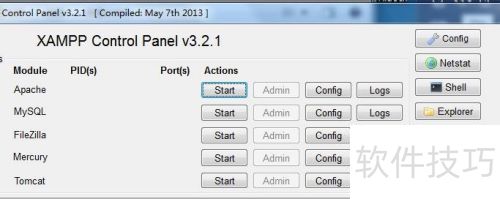
3、 点击config后,界面如下:
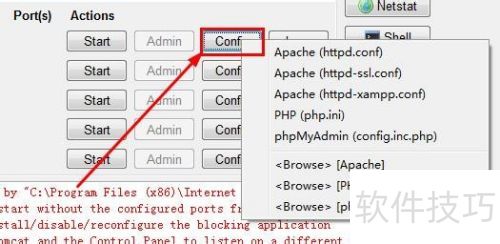
4、 点击Apache(http.conf)后,会出现如下界面:
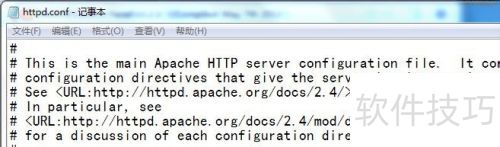
5、 在键盘上按Ctrl+F,然后输入80来查找。
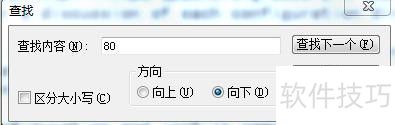
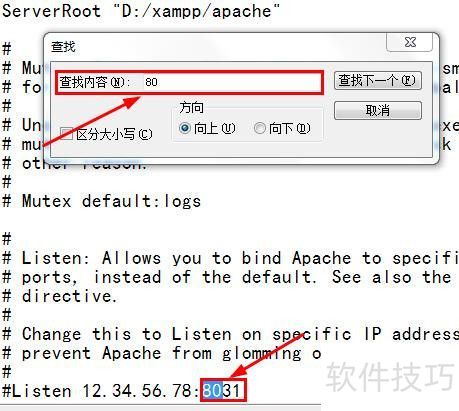
6、 把找到后的80端口都改成80XX端口。我这边是把80改成了8031,顺带提一下,后面的可不用改,但为了看着舒服,我都改了。改完保存,然后退出。
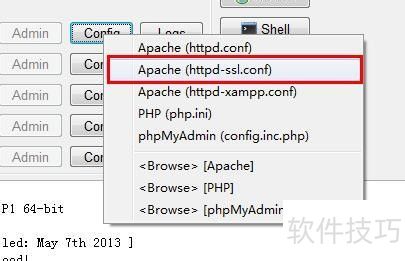
7、 点击Config,接着点击Apache(httpd - ssl.conf),便可进入记事本界面。
8、 在记事本里按Ctrl+f,输入443查找修改,改完点保存再退出。我把443改成了4431,当然也能改成其他内容。
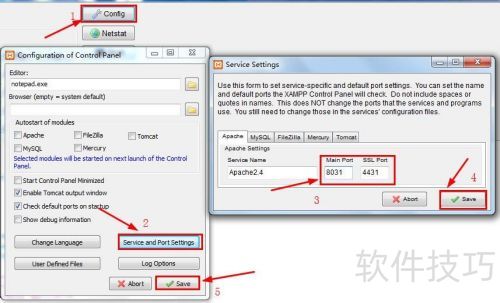
9、 返回xampp的初始界面,点击Config,再点击Service and Port Settings,将Main Port修改为8031,把SSL Port改成4431,然后点击Save两次,至此端口号修改完毕。随后就能安装并启动相关服务了。
文章标题:在xampp中更改端口号
文章链接://www.hpwebtech.com/jiqiao/330604.html
为给用户提供更多有价值信息,ZOL下载站整理发布,如果有侵权请联系删除,转载请保留出处。
- 上一问:如何更改xampp的端口
- 下一问:xampp的mysql怎么建数据库
相关软件推荐


其他类似技巧
- 2025-04-02 14:11:01如何使用xampp查看网络连接
- 2025-04-02 13:50:01如何在Linux上安装XAMPP
- 2025-04-02 13:46:02xampp怎么搭建php网站
- 2025-04-02 13:41:02linux下xampp安装
- 2025-04-02 13:14:01如何在Linux上运行XAMPP
- 2025-04-02 12:42:01xampp怎么样创建数据库
- 2025-04-02 12:28:01win10怎样在本地安装XAMPP
- 2025-04-02 12:08:01Windows下xampp下载及安装
- 2025-04-02 11:52:01xampp的mysql怎么建数据库
- 2025-04-02 11:40:01在xampp中更改端口号
XAMPP软件简介
XAMPP 是一个功能全面的 AMPP (Apache、MySQL、PHP、Perl)软件包,这是 Linux 平台上可以使用的几种非商业 AMPP 中间件之一.
采用这种紧密的集成,XAMPP 可以运行任何程序:从个人主页到功能全面的产品站点(虽然这仅仅用于开发目的;出于安全考虑,XAMPP 还不适于用在产品服务器上).
&nbs...
详细介绍»


